발주서·거래명세서 표기 항목을 직접 설정해 보세요
발주서나 거래명세서를 사용할 때, 필요 없는 항목은 제외하거나 표시 문구를 바꾸고 싶었던 적 있으셨나요?
박스히어로 팀은 그동안 로고 추가부터 항목 표시 여부, 문구 변경까지 거래 문서를 설정할 수 있는 기능들을 하나씩 추가해 왔어요. 최근까지 어떤 설정들이 추가되었는지 한 번에 모아 정리해드릴게요!😀
🔎 자세히 살펴보기
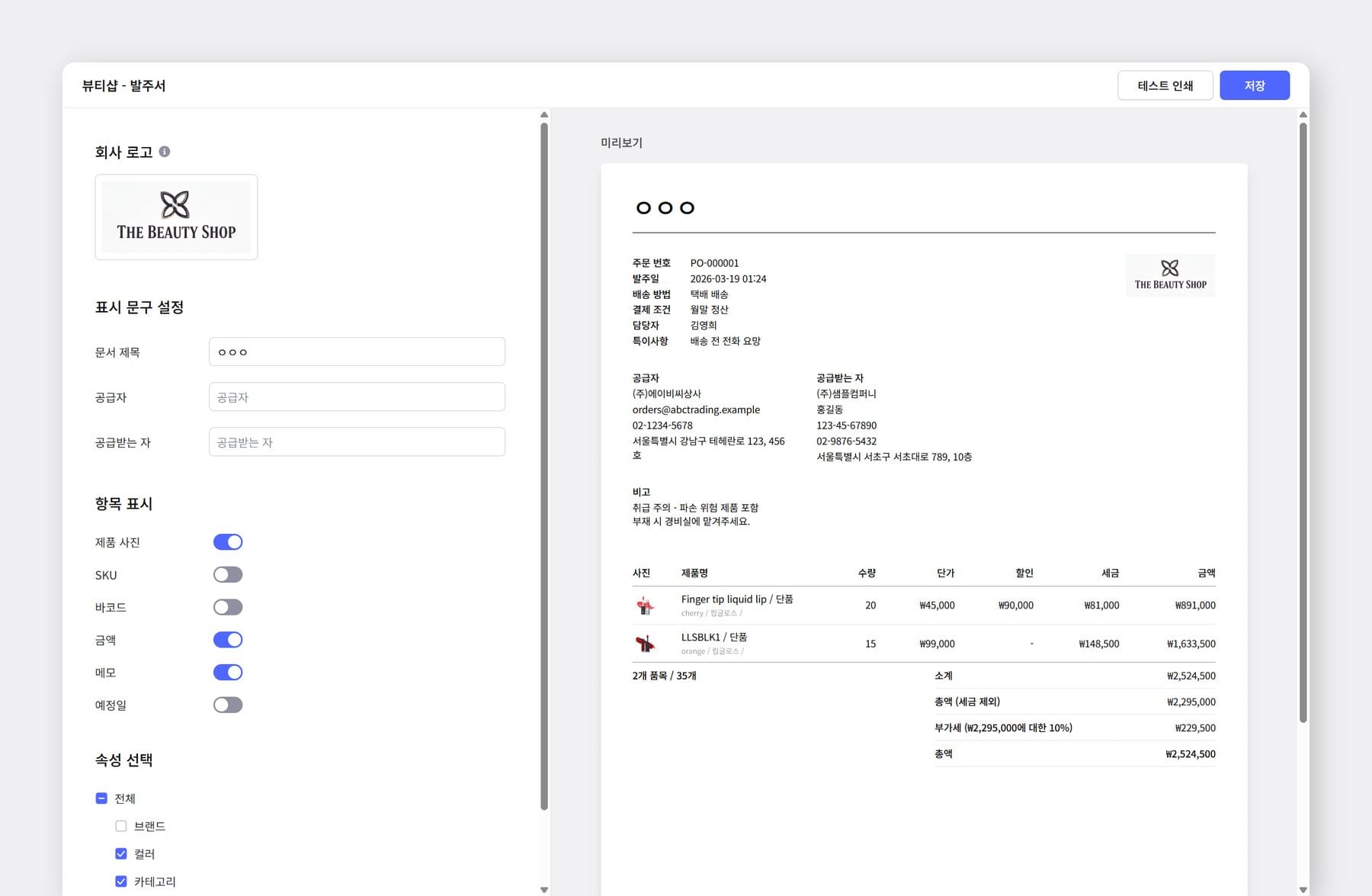
설정 > 구매 및 판매 > 인쇄 템플릿에서 설정할 수 있어요. 발주서와 거래명세서를 각각 다르게 지정할 수 있으니 용도에 맞게 구성해 보세요.
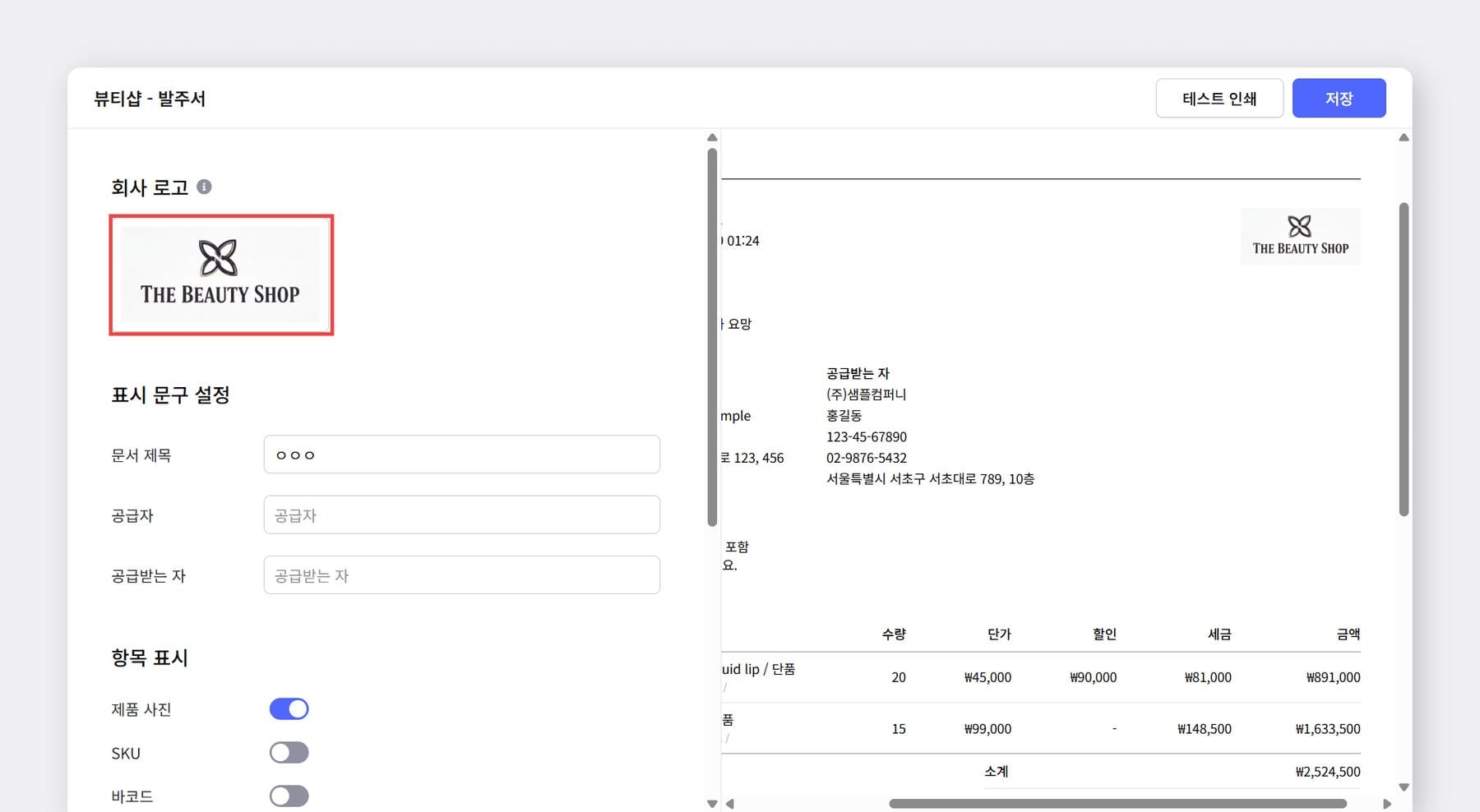
회사 로고 추가
로고 이미지(최대 3MB)를 업로드하면 우측 상단에 자동으로 표시돼요. 거래처에 보내는 문서를 한결 더 완성도 있게 만들어줄 수 있어요.
문서 내 용어 변경
업종이나 거래 방식에 따라 문서에 표기되는 용어가 다를 수 있어요. '문서 제목', '공급자', '공급받는 자' 명칭을 상황에 맞게 변경해서 사용해 보세요.
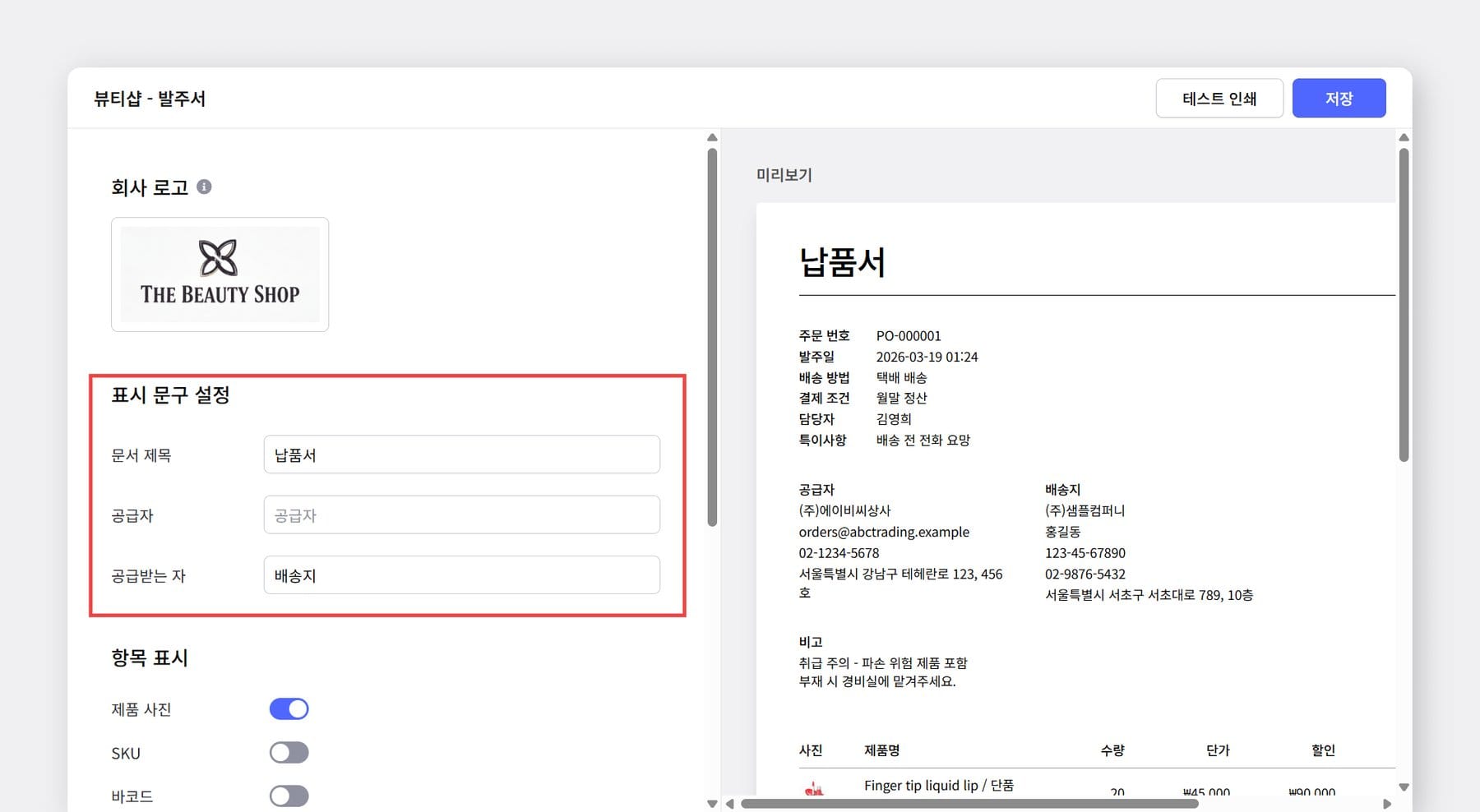
- 문서 제목 : 납품서, 배송 확인서, 영수증, 작업 지시서 등으로 변경 가능
- 공급자 : 판매처, 발신처, 공급업체 등으로 변경 가능
- 공급받는 자 : 고객사, 구매자, 배송지 등으로 변경 가능
💡
문서에 표시되는 '회사 정보'는
설정 > 팀 설정에서, '거래처 정보'는 데이터 관리 > 거래처에서 등록·수정할 수 있어요.표시할 항목 선택
문서 용도에 따라 필요한 항목만 켜고 끌 수 있어요.
0:00
/0:21
- 제품 사진 : 거래처에 제품 사진을 함께 전달하고 싶다면 설정을 켜주세요.
- SKU : 내부용 문서라면 SKU도 함께 표시할 수 있어요.
- 바코드 : 제품 속성과 함께 바코드 번호를 표시할 수 있어요.
- 금액 : 단가 없이 제품명과 수량만 표기하고 싶다면 숨길 수 있어요.
- 메모 : 작성 시 남긴 메모가 내부 공유용이라면 설정을 꺼주세요. 거래처에 발송하는 문서에는 메모가 보이지 않아요.
- 예정일 : 입고·출고 예정일을 문서에 표기해야 할 때 사용하세요.
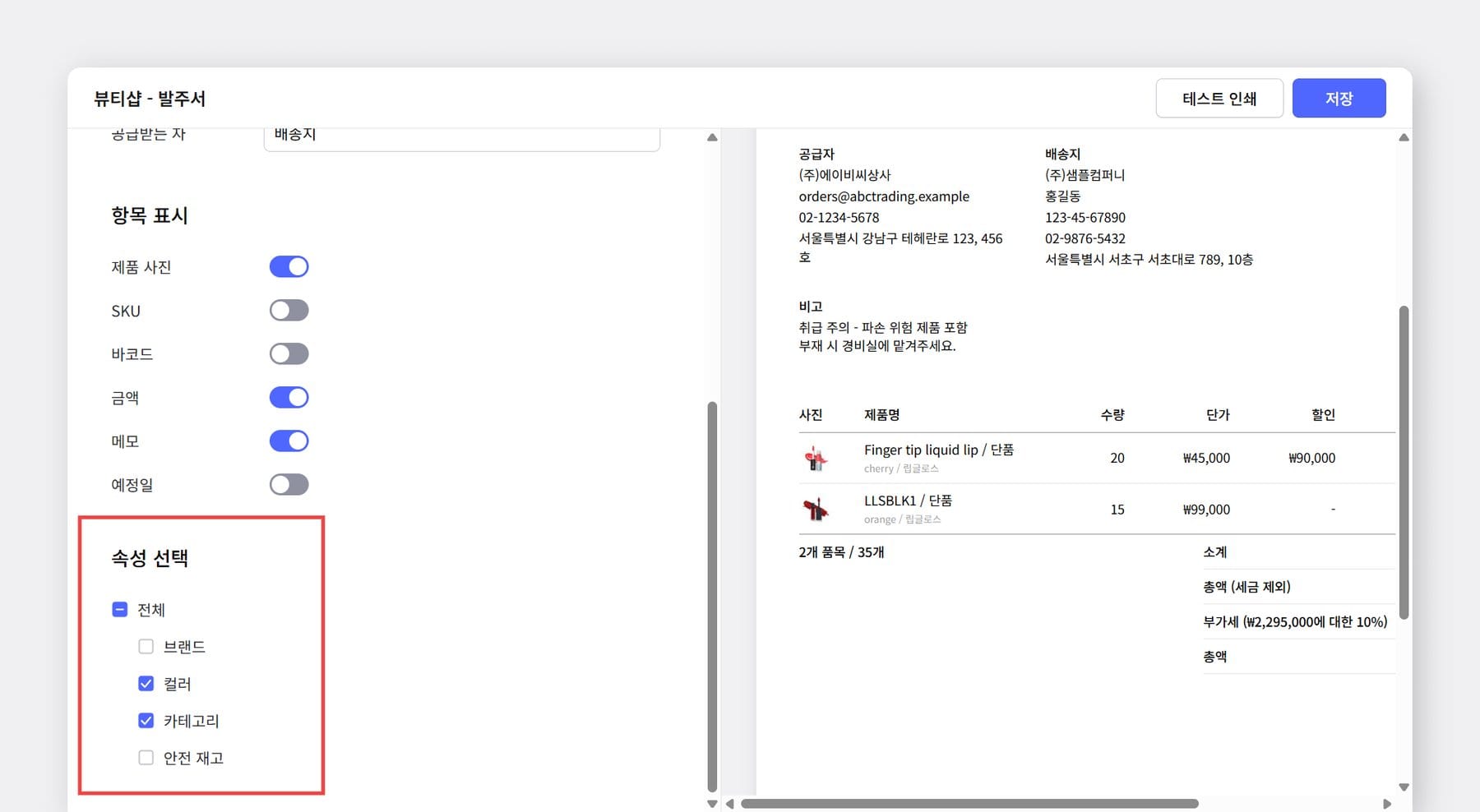
제품 속성 선택
제품 속성도 원하는 항목만 골라 표시할 수 있어요. 거래처에서 꼭 필요한 정보만 남겨두면 제품 정보를 파악하기 훨씬 쉬워져요.
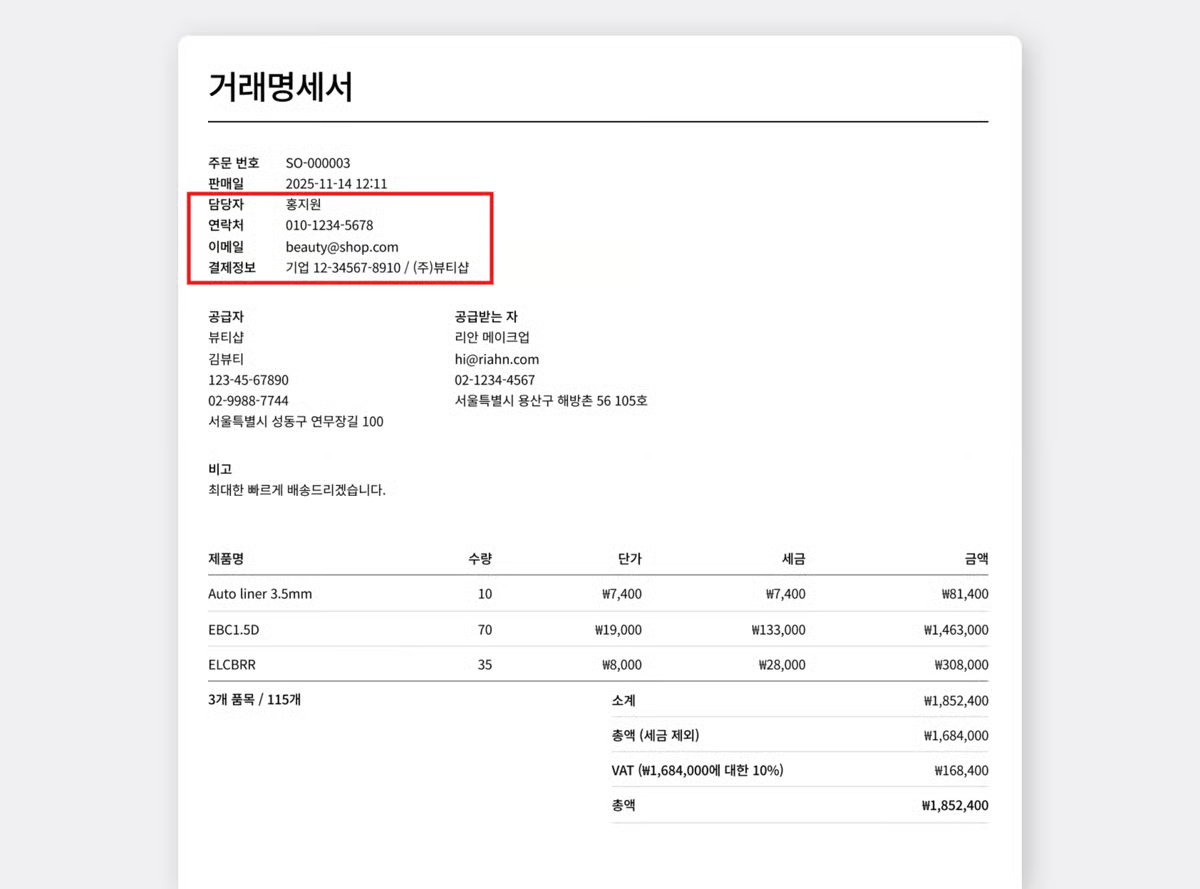
커스텀 필드 추가
담당자, 이메일, 계좌 정보처럼 더 추가하고 싶은 항목이 있다면 커스텀 필드 기능을 사용해 보세요. 설정 > 구매 및 판매 > 커스텀 필드 설정에서 템플릿으로 저장해두면 주문서를 작성할 때마다 자동으로 표시돼요.
커스텀 필드에 대해 좀 더 자세한 내용은 아래에서 확인해 보세요.
발주서·거래명세서에 커스텀 필드가 추가되었어요
Custom Fields are now available in BoxHero. Add the fields you need to your Purchase Orders and Invoices, and save them as templates for more flexible order management.
 BoxHero
박스히어로의 새로운 기능에 대해서 궁금한 점은 언제든 고객센터(support@boxhero.io)로 문의해 주세요!